AI PPT 导出、分享、多端预览:一键分享链接,对方无需登录
核心交付方式
ChatExcel AI PPT 生成后提供四种交付方式,覆盖不同使用场景:
| 方式 | 适合场景 | 特点 |
|---|---|---|
| 导出 PPT | 需要二次编辑 | 保留原格式、可在 PowerPoint 里修改 |
| 导出 PDF | 正式文档归档 | 不变格式、可打印 |
| 全屏播放 | 会议 / 汇报现场 | 直接放映,自带动态效果 |
| 分享链接 | 远程查看 / 快速传阅 | 对方无需登录 ChatExcel |
导出 PPT / PDF
点击右上角的导出按钮,支持两种格式:
- 导出 PPTX:生成的
.pptx文件可以直接在 PowerPoint / WPS 中打开和编辑 - 导出 PDF:生成的
.pdf文件格式不变、可直接打印
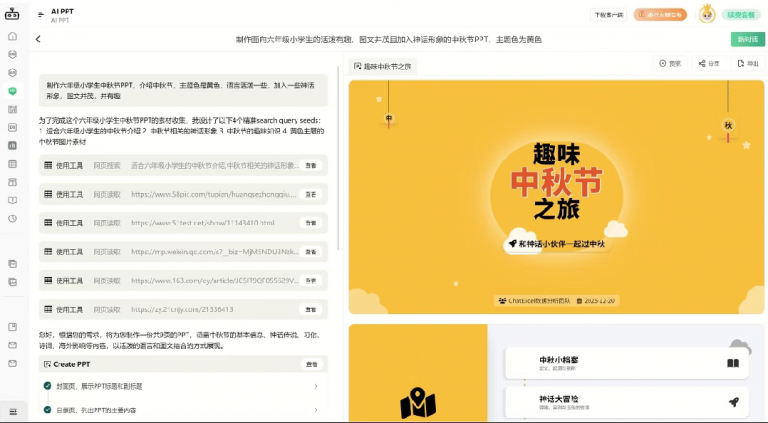
导出的 PPT 文件包含:
- AI 自动生成的所有页面
- 动态效果(在支持的播放环境中)
- 原始数据引用(便于追溯来源)
一键分享链接
这是 ChatExcel AI PPT 的一个实用特性:
- 点击右上角"分享"按钮
- 生成一个无需登录即可查看的链接
- 对方点击链接就能查看完整 PPT
- 可以分享到微信、钉钉、飞书等平台
适合场景:
- 快速发老板审校、无需反复传文件
- 远程会议前先发给大家预习
- 客户提案、快速传阅
直接全屏播放(开会用)
点击预览 → 进入全屏放映模式,直接在电脑上展示完整 PPT:
- 支持演讲者模式(带备注、计时器)
- 支持翻页动画和动态效果
- 适合直接拿去开会汇报
多端预览:手机、平板、电脑
ChatExcel AI PPT 生成的 PPT 支持电脑、手机、平板多端预览:
- 出差路上用手机打开链接快速过一遍
- 会前用平板在会议室大屏上投屏
- 出门在外也能随时打开,不用来回传文件
分享链接 vs 导出文件
| 对比项 | 分享链接 | 导出 PPTX |
|---|---|---|
| 对方需要登录 | 否 | 否 |
| 可编辑 | 否(只读) | 是 |
| 需要传文件 | 否(点击即看) | 是(需要传输) |
| 动态效果 | 完整支持 | 在 PowerPoint 里可能部分不支持 |
| 版本更新 | 后台更新链接即同步 | 需要重新传文件 |
| 适合谁 | 纯查看、快速传阅 | 需要二次编辑的同事 |
实操流程总结
- AI PPT 生成 → 进入预览模式
- 如果需要编辑 → 导出 PPTX → 在本地修改
- 如果需要传阅 → 点分享 → 复制链接 → 发出去
- 如果需要开会 → 直接点全屏播放 → 投屏展示
- 如果需要归档 → 导出 PDF → 存入文档库