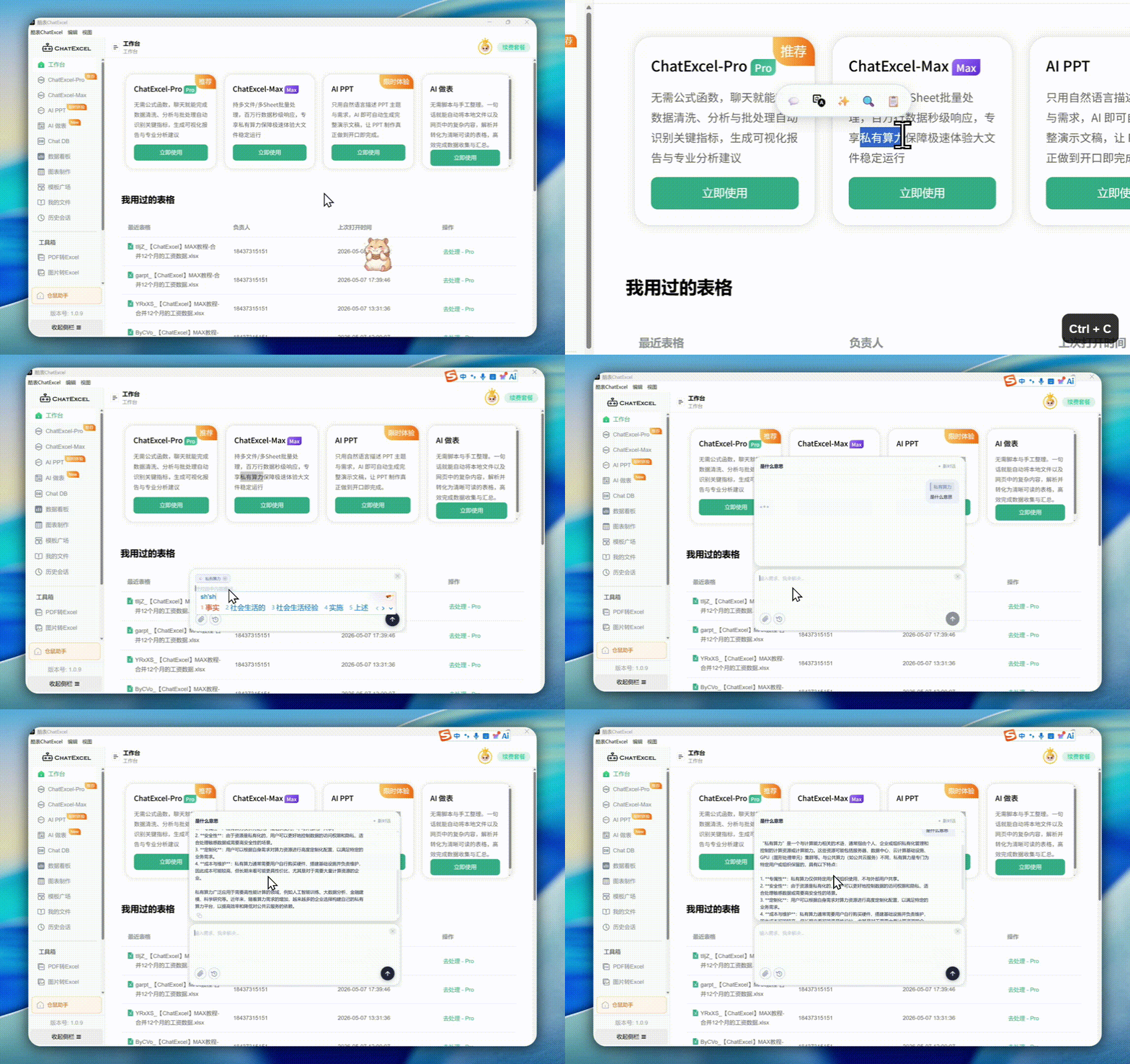
划词触发:选中文字就有翻译、润色、搜索、AI 对话
核心交互
在任何应用、任何界面、选中一段文字 → 元元自动弹出功能栏 → 点击你想要的操作 → 结果立即出现在旁边。
全程不切换窗口、不打开浏览器、不打断思路。
五大功能详解
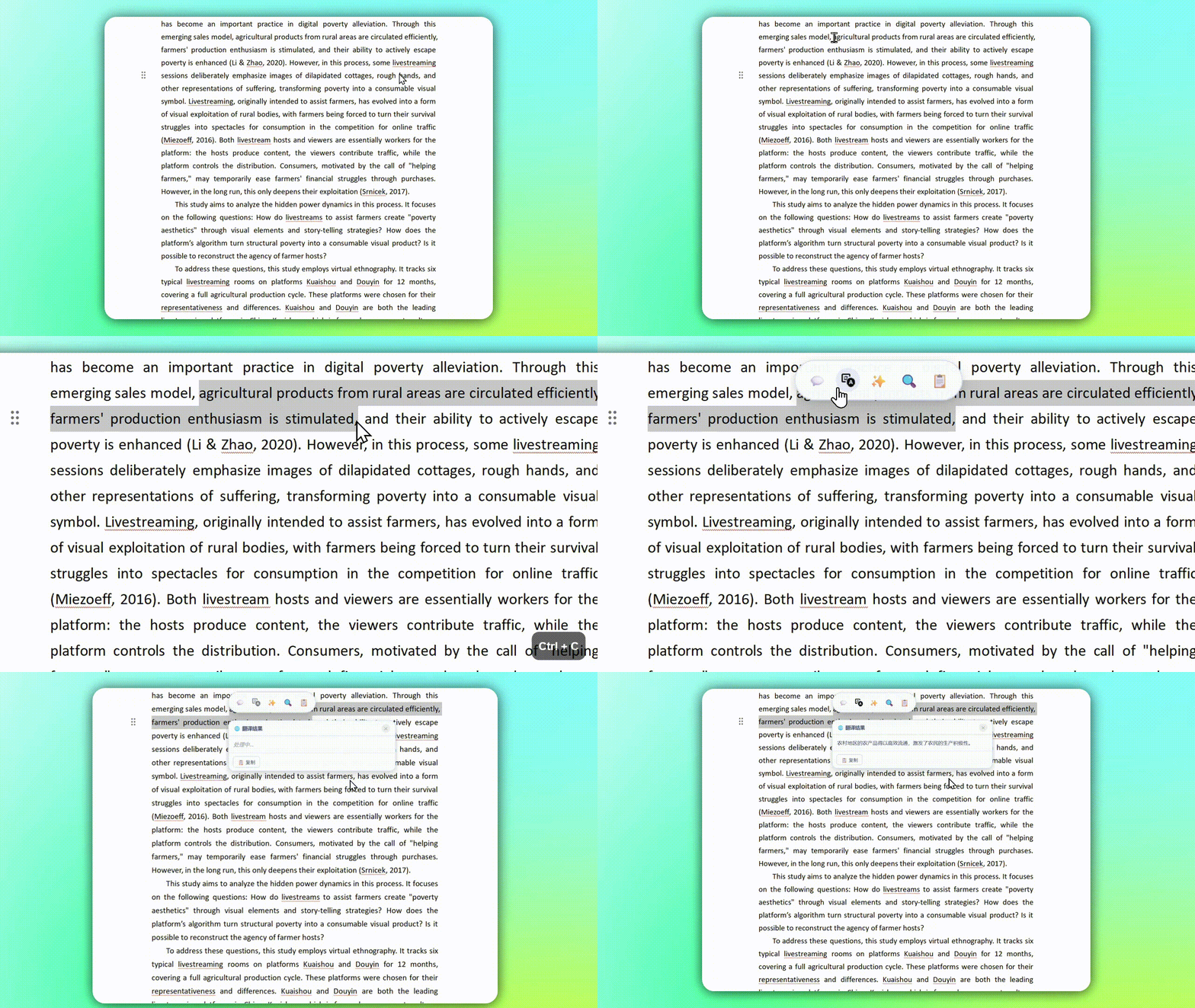
翻译
场景:读英文文献遇到长难句、邮件里有不认识的英文、想把中文翻成英文写回复。
效果:选中那段话 → 点击"翻译" → 结果立即出现在旁边,原文保留。
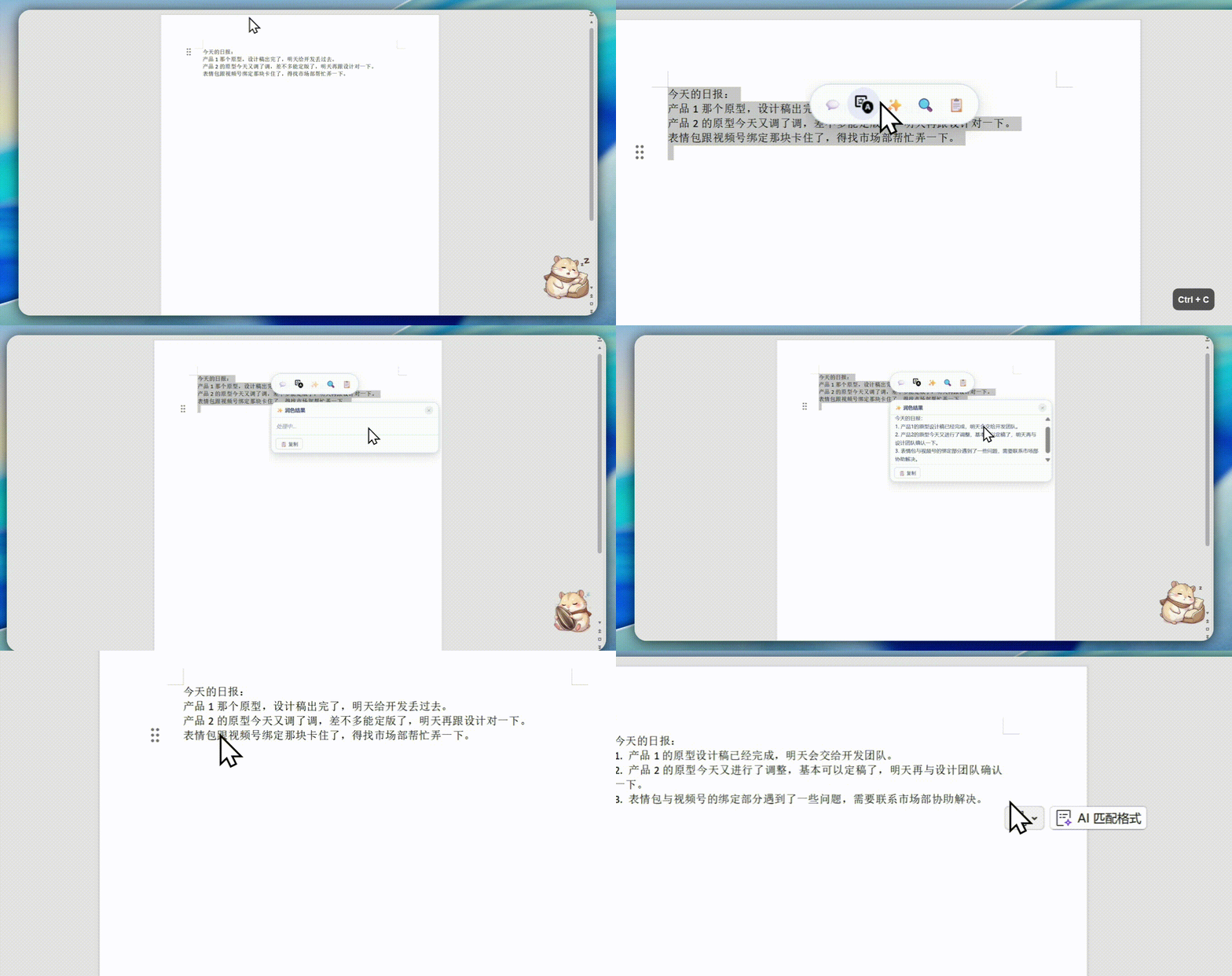
润色
场景:日报写得像流水账、邮件语气需要调整、文案想更正式 / 更活泼。
效果:选中文字 → 点击"润色" → 初稿到精稿一步到位。
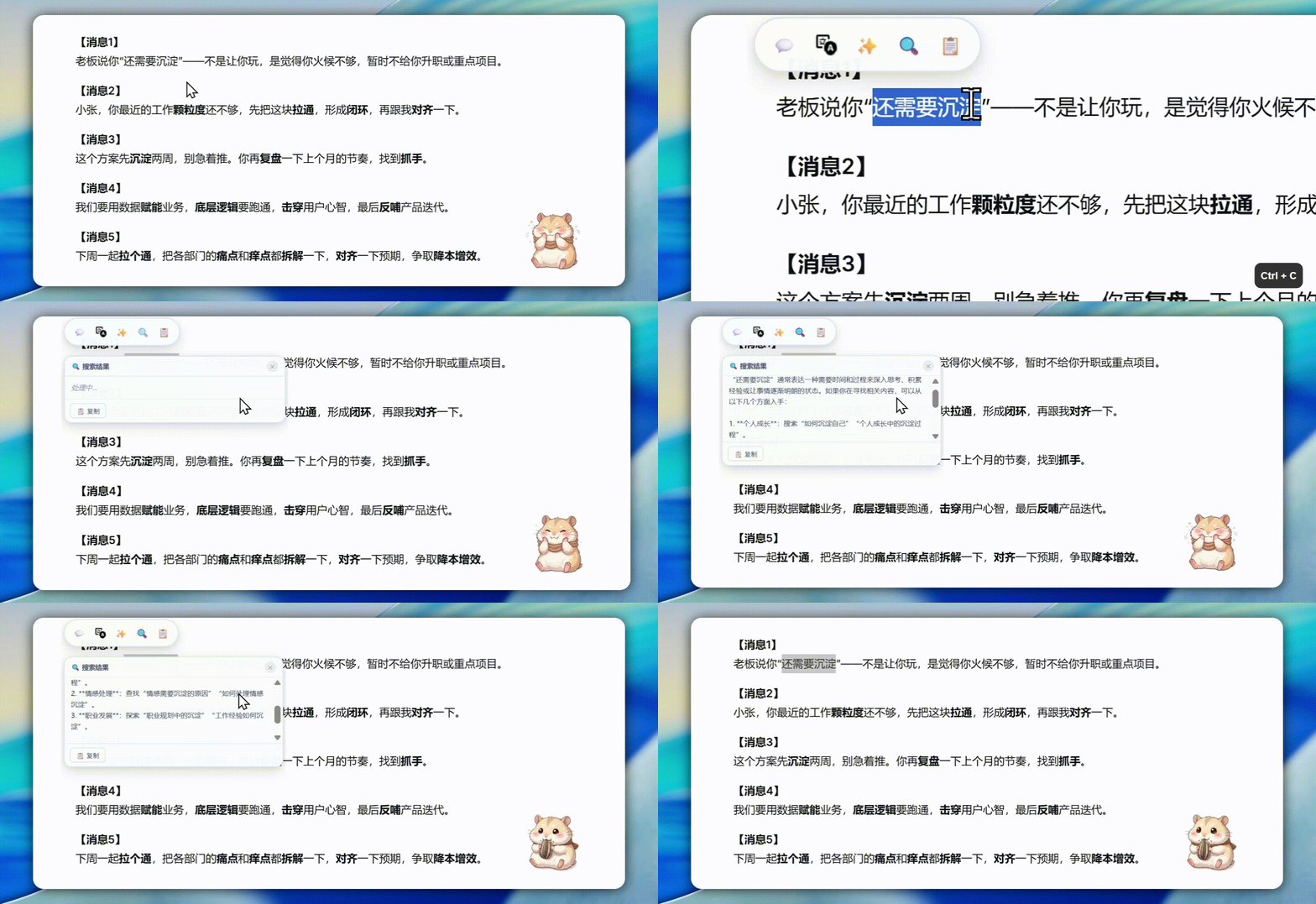
搜索
场景:老板发来职场黑话看不懂、文档里的专业术语想查查什么意思、不了解某个名词的背景。
效果:选中内容 → 点击"搜索" → 元元自动联网查资料、整理成简明解释。
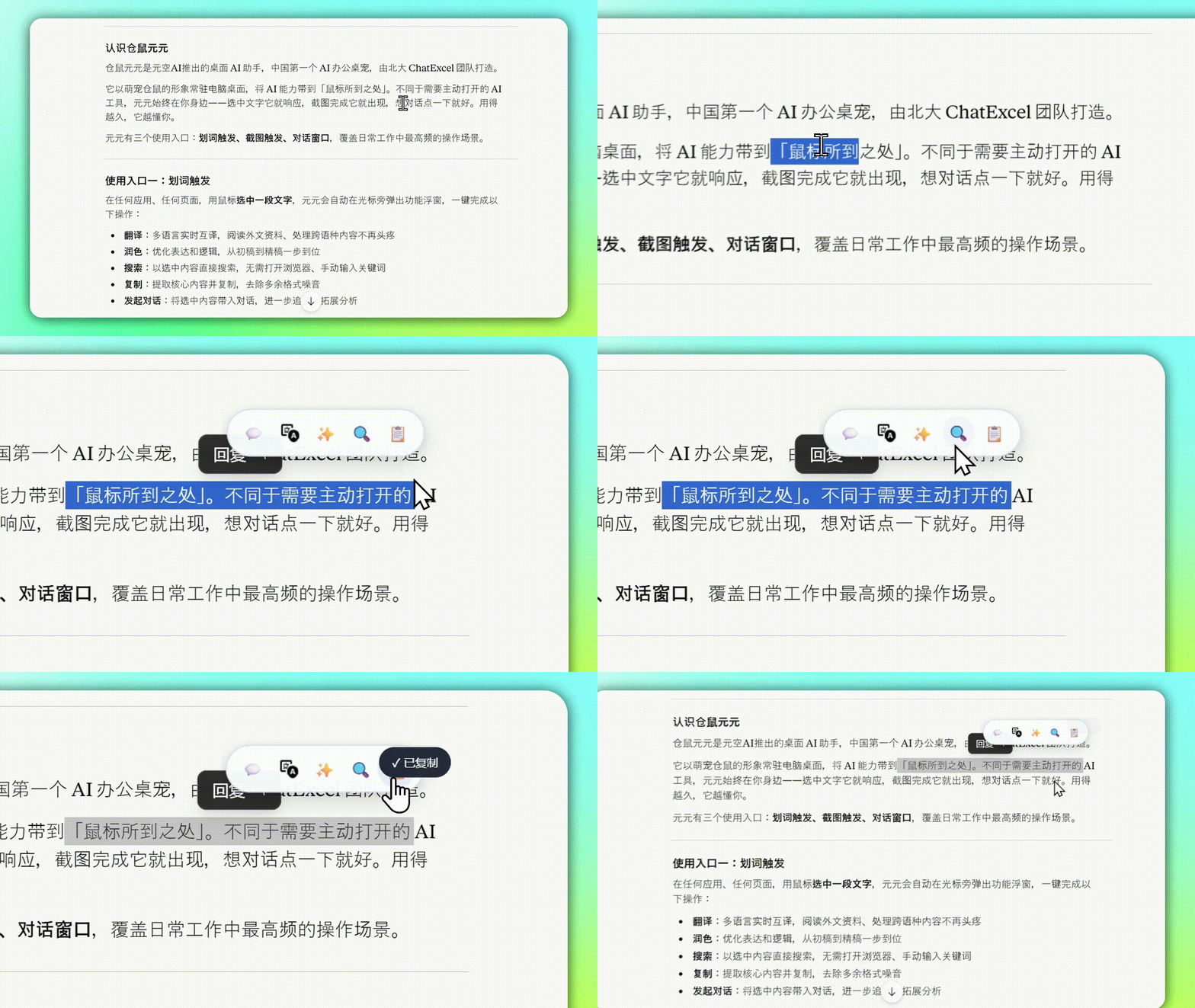
复制(清理格式)
场景:从 PDF / 网页 / 聊天窗口复制文字,带了一堆奇怪格式,粘贴到 Word 里乱掉。
效果:选中文字 → 点击"复制" → 去除多余格式噪音,粘贴哪里都干净。
发起对话
场景:选中的文字理解不深、想进一步分析、想基于它做些什么("基于这段文字帮我写一份提纲")。
效果:选中内容 → 点击"发起对话" → 元元的对话窗口打开,保留上下文,你可以继续追问、拓展、让它做事。
工作原理
元元的划词功能不是简单的"调用某个 AI API"——它的优势在于上下文保持:
- 不管你在什么应用里(Word、浏览器、PDF 阅读器、聊天窗口),元元都能捕获你选中的文本
- 选中的文本会自动成为后续对话的上下文基础
- 多轮对话保留完整历史,不必每次重新交代背景
实战案例
案例一:英文长邮件回复
- 在 Outlook 里选中邮件正文的英文片段
- 点击"翻译" → 理解内容
- 点击"发起对话" → "帮我写一封专业礼貌的英文回复"
- 元元理解上下文 → 生成回复 → 直接复制粘贴到邮件里
全程没有离开 Outlook 窗口。
案例二:周报润色
- 在 Word 里写了初稿
- 选中一段 → 点击"润色" → 优化表达
- 选中另一段 → 点击"润色" → 调整语气更正式
- 选中整篇 → 发起对话 → "帮我润色成一份能给老板看的专业周报"
快捷键
元元的划词功能默认自动触发,不需要额外快捷键。但你可以在设置里调整是否在某些应用中禁触发。