截图触发:一键提取文字、分析图表、AI 对话
核心交互
按下截图快捷键(默认 Ctrl / ⌘ + Shift + o) → 框选区域 → 松开 → 元元自动识别图片内容并弹出功能栏。
从截图到行动,全程不超过 3 秒。
三大功能详解
提取文字(OCR)
场景:PDF 里的文字选不中、扫描件里的文字想复制成可编辑文本、图片里有想引用的段落。
效果:截图 → 点击"提取文字" → 元元智能识别图片中的文字 → 变成可编辑文本 → 随心复制。
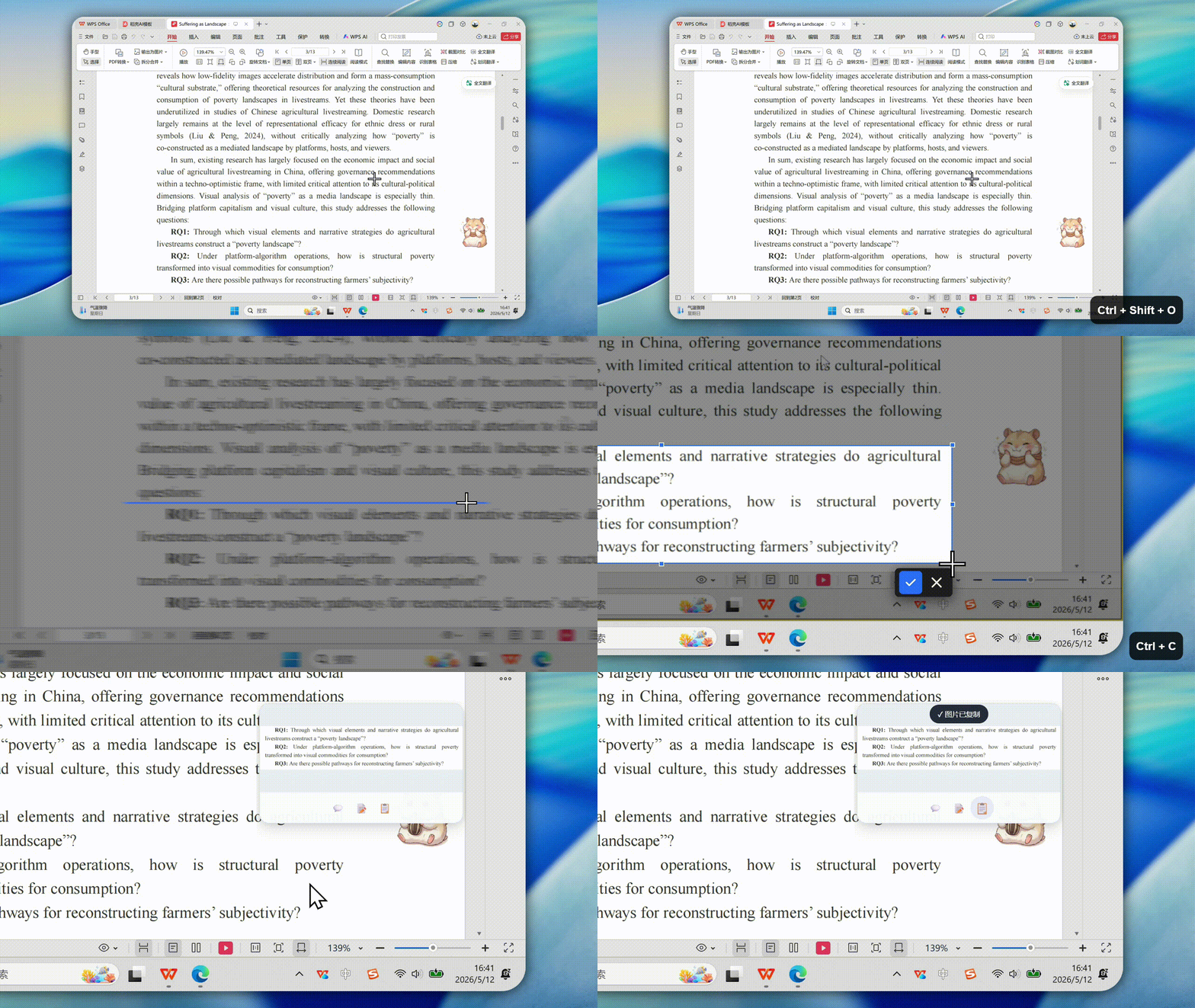
复制(清理格式)
截图后想转发给别人,直接点"复制",粘贴到聊天窗口即可——不用先存图片再上传。
发起对话(分析图表)
场景:一张复杂的 Excel 图表看不懂、网页上的趋势图想深入分析、数据仪表盘的某个区域想了解具体数值。
效果:截图 → 点击"发起对话" → 元元基于截图内容进行分析,回答你的问题。
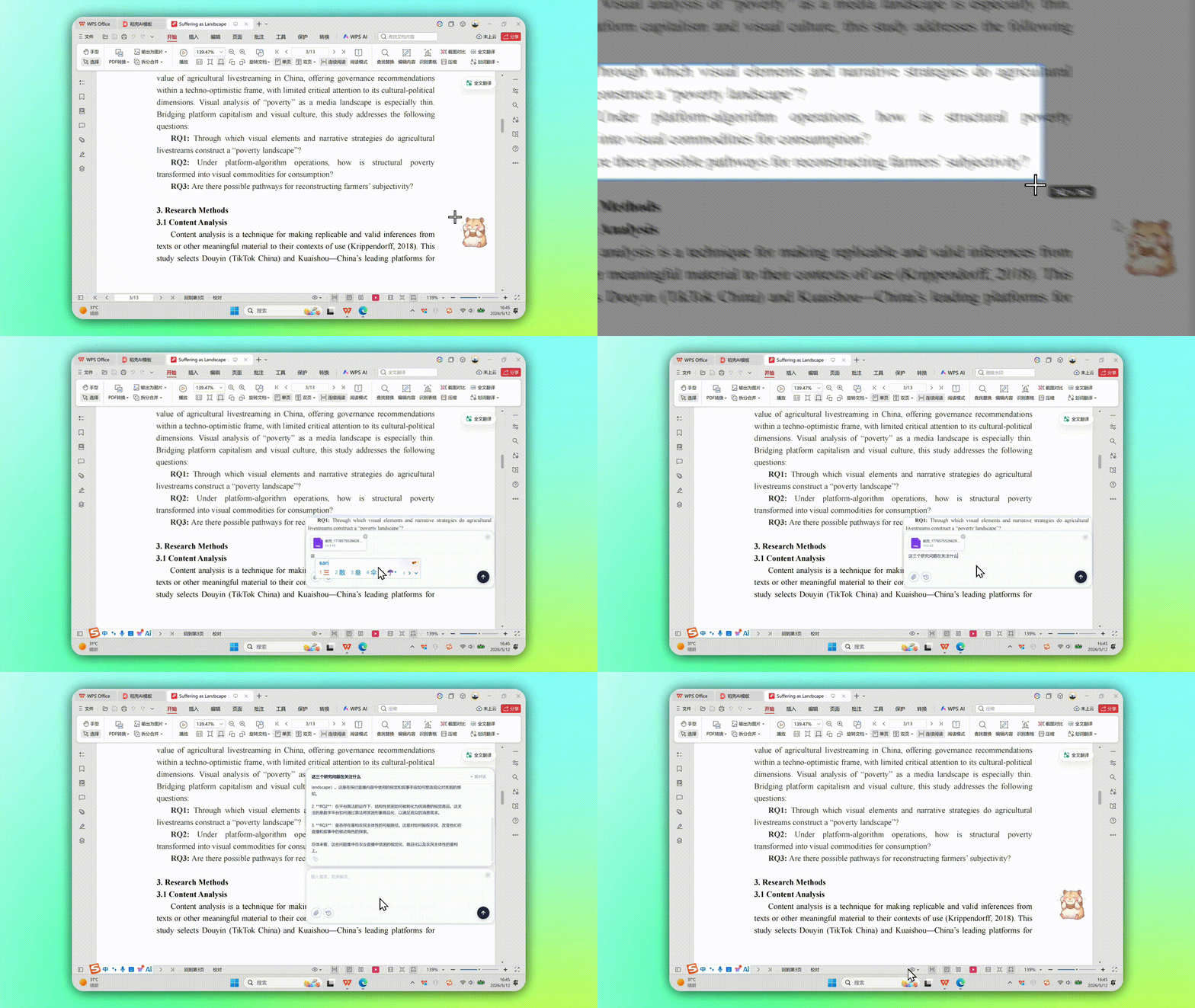
为什么比普通 OCR 好
普通截图 OCR 工具只能识别文字、输出纯文本。元元的截图功能更进一步:
- 理解语义:不只是"提取了一段文字",而是"理解了这段文字在说什么"
- 图表解读:能识别柱状图、折线图、饼图等常见图表类型,并尝试提取数据点
- 发起对话:提取完文字后可以直接追问、拓展、让它做事
与 ChatExcel 主产品的联动
元元截图发起的对话可以延续到 ChatExcel 主产品:
- 截图一个 Excel 图表 → "分析一下这张图的趋势和异常" → 元元分析后可以"把这些数据转成一份可编辑的 Excel"
- 截图一张表格 → "提取成 Excel 表格" → 调用 ChatExcel AI 做表能力
快捷键自定义
官方披露即将支持快捷键自定义:
- 在 ChatExcel 客户端的右键菜单 → 快捷键设置中统一管理
- 可以修改截图快捷键、仓鼠召唤 / 关闭快捷键
- 改完即生效
实战案例
案例:PDF 里的复杂图表
- 在 PDF 里看到一张包含多个子图的复杂数据图表
- 按下截图快捷键 → 框选整个图表区域
- 点击"发起对话" → "帮我分析这张图里各区域的销售趋势,有什么异常点"
- 元元自动识别图表 → 提取数据特征 → 给出趋势分析和异常标注
- 如果需要进一步操作 → "帮我把这张图的数据提取成 Excel 表格" → 继续调用 ChatExcel 能力